

บทนำ ปัญหาชวนปวดหัวเมื่อสั่งพิมพ์งานจาก Canva
Canva เป็นเครื่องมือที่ช่วยให้เจ้าของธุรกิจ SME เจ้าของแบรนด์ ร้านค้าออนไลน์ นักการตลาด และฝ่ายจัดซื้อสร้างงานกราฟิกได้รวดเร็ว ไม่ว่าจะเป็นนามบัตร ใบเกียรติบัตร ใบปลิว หนังสือ แผ่นพับ โบรชัวร์ สติ๊กเกอร์สินค้า ถุงกระดาษพิมพ์โลโก้ หรือกล่องบรรจุภัณฑ์
แต่ปัญหาคลาสสิกเมื่อส่งไฟล์ไปโรงพิมพ์คือภาพแตก ตัวอักษรเบลอ สีเพี้ยน หรือขอบโดนตัด ทั้งที่ดูในหน้าจอยังคมชัด สาเหตุหลักคือระบบแสดงผลบนหน้าจอและระบบพิมพ์จริงมีข้อกำหนดคนละแบบ ทั้งเรื่องขนาดงาน ระยะตัดตก ความละเอียดภาพ และระบบสี
ทำไมต้องเซฟเป็น PDF Print เท่านั้น
หลายคนเข้าใจว่าดาวน์โหลด Canva เป็น PNG คุณภาพสูงก็พอสำหรับงานพิมพ์ แต่ไฟล์ภาพแบบ PNG หรือ JPEG ถูกจำกัดด้วยพิกเซล เมื่อขยายใหญ่ขึ้นมีโอกาสเห็นเม็ดพิกเซลและตัวอักษรเบลอได้ง่าย
PDF Print ใน Canva เหมาะกับงานพิมพ์มากกว่า เพราะช่วยรักษาโครงสร้างหน้า ตัวอักษร และกราฟิกบางส่วนให้คมชัดกว่า รวมข้อมูลสำคัญสำหรับการผลิตไว้ในไฟล์เดียว และรองรับการตั้งค่า bleed, crop marks และ color profile ที่โรงพิมพ์ใช้ตรวจงานได้ชัดเจน
7 ขั้นตอนเซฟงาน Canva ส่งโรงพิมพ์ให้พร้อมผลิต
หลังออกแบบ Artwork ใน Canva และตรวจตัวสะกด โลโก้ รูปภาพ และขนาดงานเรียบร้อยแล้ว ให้ใช้ลำดับนี้เป็น flow หลักสำหรับดาวน์โหลดไฟล์ที่โรงพิมพ์ตรวจและผลิตต่อได้ง่าย
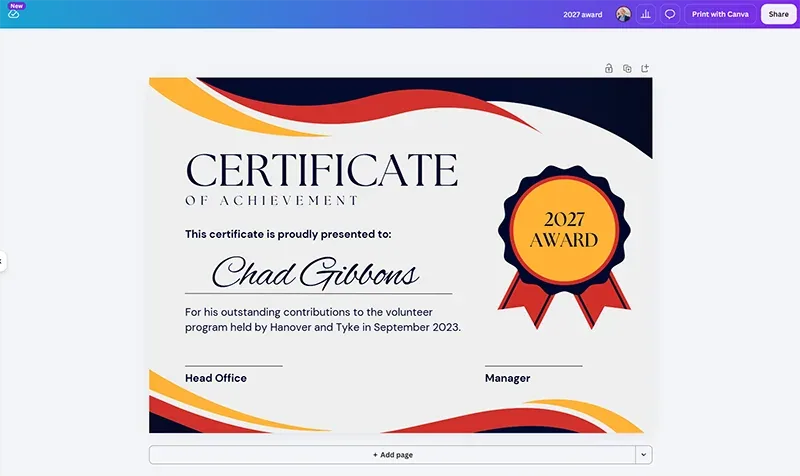
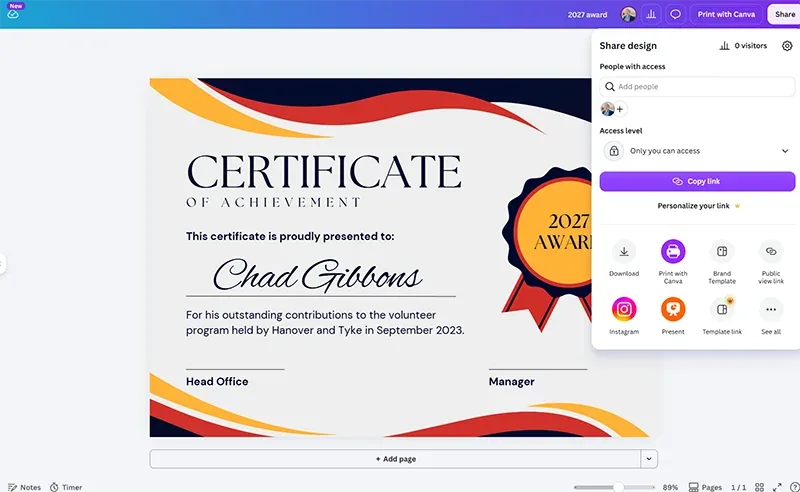
- ขั้นตอนที่ 1: ตรวจสอบความเรียบร้อยและกดปุ่ม Share ที่มุมขวาบนของ Canva เพื่อเริ่มจัดการไฟล์
- ขั้นตอนที่ 2: เลือกเมนู Download เพื่อเข้าสู่หน้าตั้งค่าประเภทไฟล์ก่อนส่งผลิต
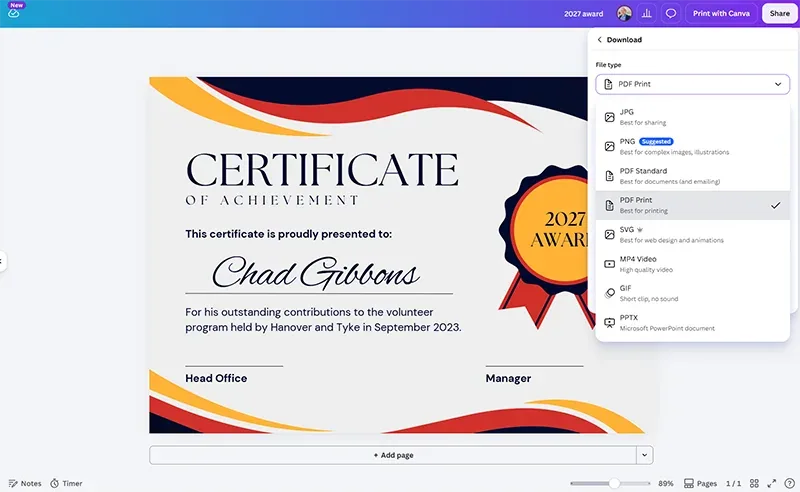
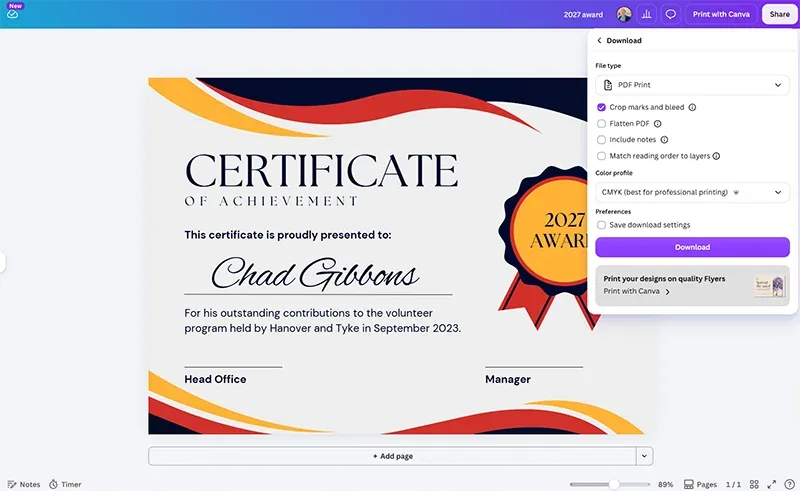
- ขั้นตอนที่ 3: เปลี่ยน File type เป็น PDF Print หรือ PDF สำหรับพิมพ์ ซึ่งออกแบบมาสำหรับส่งโรงพิมพ์โดยเฉพาะ
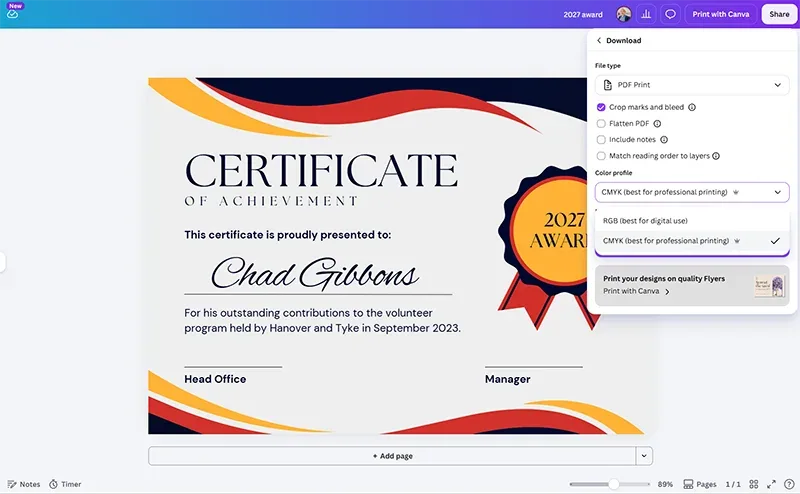
- ขั้นตอนที่ 4: เปิด Crop marks and bleed เพื่อสร้างเครื่องหมายตัดและระยะเผื่อขอบ ป้องกันขอบขาวหลังเจียนงาน
- ขั้นตอนที่ 5: เลือกเฉพาะหน้าที่ต้องการบันทึก หากไฟล์มีหลายหน้าให้เลือกหน้าที่ต้องผลิตจริงเพื่อลดความสับสน
- ขั้นตอนที่ 6: ตั้ง Color Profile เป็น CMYK เมื่อใช้ Canva Pro เพื่อลดความเสี่ยงสีเพี้ยนจากระบบ RGB บนหน้าจอ
- ขั้นตอนที่ 7: กด Download แล้วเปิดไฟล์ PDF ตรวจขั้นสุดท้ายก่อนส่งให้โรงพิมพ์
แกลเลอรีภาพประกอบการตั้งค่า Canva
ภาพประกอบชุดนี้แสดงลำดับหน้าจอหลักใน Canva ตั้งแต่ปุ่ม Share ไปจนถึงการเลือก PDF Print, Crop marks and bleed และ CMYK โดยจัดเป็นแกลเลอรีภาพเพื่อให้ดูต่อเนื่อง ไม่ผูกแบบหนึ่งภาพต่อหนึ่งขั้นตอน เพราะไฟล์ภาพต้นฉบับมี 5 ภาพ
ตั้งค่า Bleed ใน Canva และวางองค์ประกอบให้ปลอดภัย
อีกจุดที่มักถูกมองข้ามคือการตั้งค่า Bleed ใน Canva ตั้งแต่เริ่มสร้างไฟล์งาน โดยเข้าไปที่ File > View settings > Show margins และ Show print bleed เพื่อเห็นขอบเขตปลอดภัยก่อนจัดวางองค์ประกอบ
ข้อความสำคัญ โลโก้ QR code และข้อมูลติดต่อควรอยู่ห่างจากขอบงานอย่างน้อย 3-5 มิลลิเมตร ส่วนพื้นหลังหรือภาพที่ต้องพิมพ์เต็มขอบควรลากให้เลยเส้น bleed เพื่อเผื่อความคลาดเคลื่อนของการตัดกระดาษ
| ระบบการพิมพ์ / ประเภทงาน | ความละเอียดที่แนะนำ | ตัวอย่างชิ้นงานพิมพ์ |
|---|---|---|
| ระบบออฟเซ็ต / ดิจิตอลออฟเซ็ต เน้นความคมชัดและรายละเอียดสูง | 266-300 PPI | นามบัตร, ใบเกียรติบัตร, ใบปลิว, หนังสือ, แผ่นพับ, โบรชัวร์, สติ๊กเกอร์ฉลากสินค้า, กล่องบรรจุภัณฑ์ |
| ระบบอิงค์เจ็ทสำหรับงานขนาดใหญ่ที่มองจากระยะไกล | ไม่ต่ำกว่า 150 PPI | ป้ายไวนิลหน้าร้าน, แบนเนอร์โฆษณาขนาดใหญ่, สแตนดี้ตั้งพื้น, ป้ายบิลบอร์ด |
ตารางเปรียบเทียบประเภทไฟล์ Canva สำหรับงานพิมพ์
ถ้าต้องเลือกไฟล์จาก Canva เพื่อส่งโรงพิมพ์ ให้ดูความต่างของแต่ละตัวเลือกตามตารางนี้ โดย PDF Print คือไฟล์ที่ควรใช้สำหรับงานผลิตจริงมากที่สุด
| ประเภทไฟล์ใน Canva | ความละเอียดและข้อจำกัด | ความเหมาะสมกับงานพิมพ์ | ผลลัพธ์หลังพิมพ์จริง |
|---|---|---|---|
| PNG / JPEG | ประมาณ 72-96 DPI ตามหน้าจอ และปรับขนาดได้ไม่มาก | ไม่เหมาะกับงานพิมพ์ ใช้สำหรับออนไลน์เท่านั้น | ภาพมีโอกาสแตกเป็นเม็ดพิกเซล ตัวอักษรเบลอ และไม่คมชัด |
| PDF Standard | ความละเอียดปานกลาง บีบอัดไฟล์เพื่อเน้นส่งอีเมล | พอใช้แก้ขัดได้ แต่อาจพบปัญหาหากไฟล์ซับซ้อน | ภาพถ่ายอาจเบลอเล็กน้อย และสีสันดรอปลงจากหน้าจอ |
| PDF Print | สูงสุดถึง 300 DPI รองรับ Vector และ CMYK | ดีที่สุดและแนะนำสูงสุดตามมาตรฐานโรงพิมพ์ | งานพิมพ์คมชัด ตัวอักษรเรียบเนียน และสีถูกต้องแม่นยำกว่า |
วิดีโอสาธิตวิธีเซฟไฟล์ Canva
สำหรับคนที่ต้องการดูภาพเคลื่อนไหวและทำตามไปพร้อมกัน สามารถดูวิดีโอสาธิตการตั้งค่า Crop marks and bleed, การเลือก PDF Print และการเลือกโปรไฟล์สีใน Canva ได้ใน section นี้ พร้อมเปิดวิดีโอบน YouTube หากต้องการดูแบบเต็มหน้าจอ
ไม่แน่ใจเรื่องไฟล์งาน ให้โรงพิมพ์ลักษมีรุ่งช่วยตรวจเช็ก
ถ้าอ่านคู่มือนี้แล้วยังกังวลว่าระยะตัดตกไม่พอดี ภาพละเอียดไม่ถึงเกณฑ์ หรือสีกลัวเพี้ยนเมื่อพิมพ์ลงวัสดุจริง สามารถส่งไฟล์ PDF ที่เซฟจาก Canva ให้ทีมโรงพิมพ์ลักษมีรุ่งช่วยตรวจโครงสร้างไฟล์เบื้องต้นก่อนผลิตจริงได้
ทีมงานจะช่วยดูขนาดงาน ระยะตัดตก ความละเอียดภาพ ระบบสี และจุดที่อาจต้องแก้ก่อนเข้าสู่การผลิตจริง เพื่อให้งานพิมพ์ออกมาคมชัด สมบูรณ์ และคุ้มค่ากับงบประมาณ